به طور خلاصه این هوش مصنوعی برای شما دو کار اساسی انجام می دهد: تولید تصاویر و افزایش کیفیت و سایز تصاویر
و در حالت رایگان شما با یک ایمیل می توانید 10تصویر را ایجاد کنید
در صورتی که با خواندن مطالب بالا مایل هستید هوش مصنوعی LetsEnhance را بیاموزید ادامهی توضیحات را بخوانید فقط قسمت ثبت نام آن چون نیاز به توضیح نداشت و شما صرفا با داشتن یک جیمیل می توانید ثبت نام کنید توضیحات آن قسمت را رها می کینم و شما فقط روی گزینهی start free بالای صفحه کلیک کنید
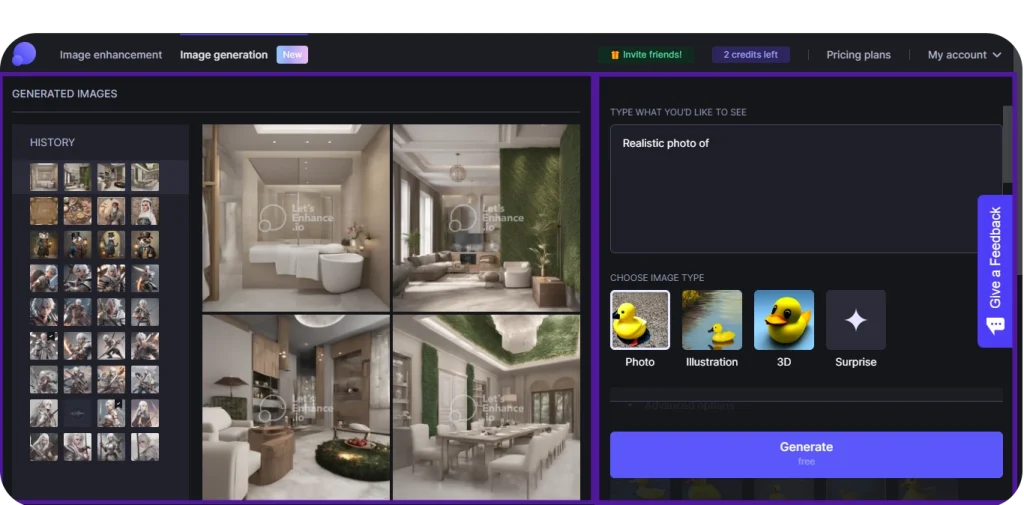
برای اینکه به یهترین شکل بتوانیم هوش مصنوعی LetsEnhance را برای شما عزیزان توضیح دهیم آنرا به قسمت های مختلف تقسیم کرده ایم:
این قسمت به شما تصاویر تولید شده را نشان می دهد(تصاویری که شما تولید کرده اید.) شما هر بار که با استفاده از قسمت نوشتن پرامپت متنی را می نویسید و تایید می کنید در این قسمت به شما نمایش می دهد
پایین قسمت تصاویر تولید شدهای که شما آنها را دانلود کرده اید را نمایش می دهد
این قسمت ابزار های ساخت تصویر را به شما می دهد که خود این قسمت را نیز برای توضیح بهتر به 3 قسمت تقسیم می کنیم: 
قسمت اولی که شما در سمت راست تصویر می بینید یک کادر خالی است که شما باید درون آن چیزی را که می خواهید تصویرش را ببینید به صورت متنی بنویسید و به این نکتـه هم توجه داشته باشید که متنی که درون آن می نویسید حتما باید به صورت انگلیسی باشد در غیر این صورت تصویری که شما مد نظر دارید را نمی سازد
در این قمت که پایین کادر پرامپت نویسی است شما نوع تصویری که می خواهید ساخته شود را روی از یکی از سه حالت Photo , illustration , 3D قرار می دهید و اگر روی گزینهی Generate کلیک کنید با توجه به متن و نوع تصویر برای شما 4 تصویر می سازد
همچنین گزینهی دیگری به اسم Surprise نیز دارد که با کلیک روی آن به صورت پیش فرض برای شما پرامپت هایی می سازد که واقعا باعث تعجب و حیرت شما می شود حتما یکبار هم که شده از این گزینهی هوش مصنوعی LetsEnhance استفاده کنید
برای مشاهده ی مقالخ ی مربوط به هوش مصنوعی runway که آن هم برای تولید محتوای تصویری است روی هوش مصنوعی runway کلیک کنید.
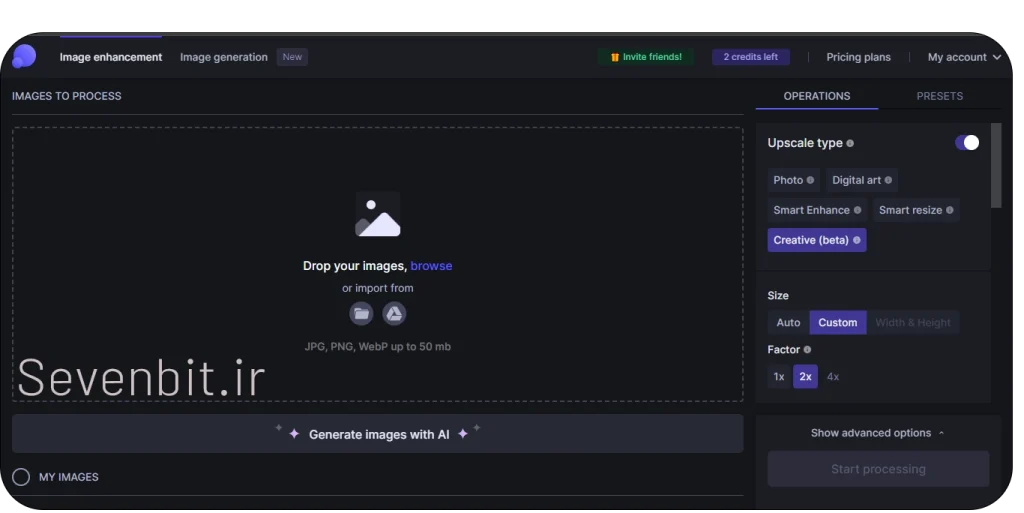
قسمت افزایش کیفیت تصاویر در هوش مصنوعی LetsEnhance نیز خود به دو دسته تقسیم می شوند همچنین تصاویری که در این قسمت می توان آپلود کرد و روی آن تغییرات را ایجاد نمود شامل:
همچنین این قسمت شامل دو بخش می شود:
خود همین قسمت به یکسری قسمت دیگر تقسیم می شود که به شرح زیر است:
Light AI: با تغییر میزان این گزینه میزان روشنایی تصویر خود را تنظیم می کنید
Color enhance: این گزینه برای تقویت رنگ تصویر است و تنظیمات جزئی روشنایی و اشباع رنگ را تقویت می کند
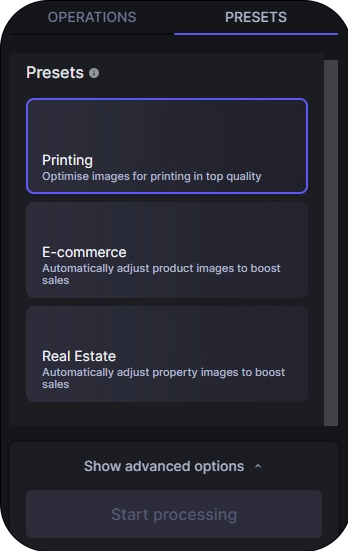
تنظیمات از پیش تنظیم شده دارای 3 قسمت می باشد:
تنظیمات از پیش تنظیم شده دارای دارای قسمتی برای پیرینت کردن است که در سه حالت پوستر و عکس و مقالات بین المللی ابعاد مختلفی برای پیرینت کردن به شما می دهد و ابعاد هم برحسب سانتی متر و هم برحسب اینچ می باشد
با استفاده از این قابلیت می توانید به صورت خودکار تصاویر را برای افزایش فروش تنظیم کنید و سه گزینه دارد که به طور خودکار با فعال کردن آنها عکس خود را شخصی سازی سازی می کنید: